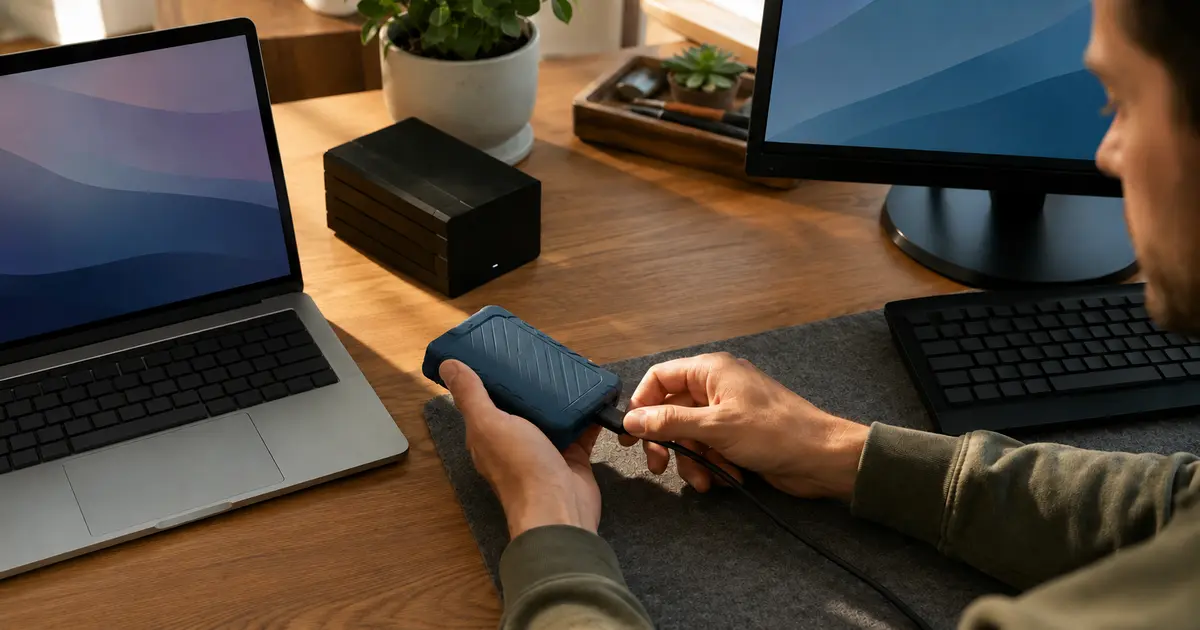
Harici SSD’yi Mac’e taktınız, dosya kopyaladınız; Windows bilgisayarda disk ya görünmedi ya da yalnız okunabildi. Başka bir gün 6 GB’lık video, “dosya çok büyük” hatası verdi. Sorun çoğu zaman diskin markası değil, dosya sistemi seçimidir. Bu rehber APFS, NTFS, exFAT ve FAT32’yi ezberletmek yerine, diski nerede ve nasıl kullanacağınıza göre güvenli karar vermenizi sağlar.
En kısa cevap: Hangi biçimi seçmelisiniz?
- Yalnız güncel Mac’lerde kullanacaksanız: APFS; hassas veri varsa APFS (Şifreli).
- Yalnız Windows’ta kullanacaksanız: NTFS.
- Mac ve Windows arasında dosya taşıyacaksanız: çoğu kullanıcı için exFAT.
- Çok eski cihaz veya özel ekipman zorunlu tutuyorsa: FAT32; fakat 4 GB tek dosya sınırını hesaba katın.
Bu seçim “en iyi dosya sistemi hangisi?” sorusuna değil, “hangi bilgisayarlarda yazma yapacağım ve veri ne kadar kritik?” sorusuna cevap verir. Ortak kullanım kolaylığı ile gelişmiş güvenlik özellikleri aynı şey değildir.
APFS: Mac için güçlü, ortak kullanım için sınırlı
Apple’ın güncel Disk İzlencesi belgesine göre APFS, macOS 10.13 ve sonrasında kullanılan varsayılan dosya sistemidir. Şifreleme, alan paylaşımı ve anlık görüntü gibi özellikler sunar; özellikle flash ve SSD depolama için optimize edilmiştir. Harici diski yalnız Mac’te yedek, proje veya arşiv diski olarak kullanacaksanız doğal seçimdir.
APFS (Şifreli) seçeneği, disk kaybolduğunda içeriğin doğrudan okunmasını zorlaştırır. Fakat parolayı unutursanız veriye erişimi siz de kaybedebilirsiniz. Parolayı diskle aynı çantada taşımayın; güvenilir bir parola yöneticisinde saklayın. Ayrıca Windows, APFS’yi yerleşik olarak okuyup yazmaz. Üçüncü taraf sürücüler ek karmaşa ve uyumluluk riski getirir.
NTFS: Windows’un güçlü varsayılanı
NTFS; erişim kontrol listeleri, dosya sistemi düzeyinde şifreleme desteği, kota ve günlükleme gibi gelişmiş özelliklere sahiptir. Microsoft’un dosya sistemi karşılaştırmasında NTFS için meta veri günlükleme ve değişiklik günlüğü bulunurken exFAT’ta bu özelliklerin olmadığı görülür. Sürekli Windows’ta kullanılacak iş diski için NTFS daha güçlü bir tercihtir.
Mac, NTFS diski çoğu durumda okuyabilir fakat yerleşik olarak yazma desteği sunmaz. Bu yüzden “Windows’ta biçimlendirdim, Mac’te dosya silemiyorum” durumu donanım arızası değildir. Ortak yazma gerekiyorsa exFAT daha zahmetsizdir.
exFAT: Köprü görevi görür, ama yedek değildir
Apple, hem Windows hem Mac ile kullanılacak ve 32 GB’tan büyük disk bölümleri için exFAT’ı öneriyor. Microsoft’un teknik tanımı da exFAT’ın büyük dosya ve büyük depolama aygıtlarını desteklemek üzere tasarlandığını belirtiyor. Bu nedenle video, fotoğraf arşivi ve proje teslimi gibi Mac–Windows arasında taşınan büyük dosyalarda pratik seçimdir.
Ancak exFAT’ın basitliği bir bedel taşır. Microsoft karşılaştırmasına göre NTFS’te bulunan meta veri günlükleme, erişim kontrol listeleri ve dosya sistemi düzeyinde şifreleme exFAT’ta yoktur. Kabloyu yazma sırasında çekmek, güç kesintisi veya bozuk çıkarma işlemi daha can sıkıcı sonuç doğurabilir. exFAT taşınabilir çalışma diski olabilir; tek kopya arşiv veya tek yedek olmamalıdır.
FAT32 neden hâlâ karşımıza çıkıyor?
FAT32 eski televizyon, araç multimedya sistemi, oyun konsolu veya gömülü cihazlarda geniş uyumluluk sağlayabilir. Fakat tek dosya boyutu sınırı yaklaşık 4 GB’tır. Yüksek çözünürlüklü video, disk imajı veya büyük ZIP dosyası bu sınırı kolayca aşar. Apple’ın arayüzü 32 GB veya daha küçük Windows bölümleri için MS‑DOS (FAT), daha büyükleri için exFAT önerir.
Cihazınız açıkça FAT32 istemiyorsa sırf “her yerde açılır” diye yeni ve büyük bir diski FAT32 seçmek çoğu kullanıcı için gereksiz kısıtlamadır.
Mac’te exFAT biçimlendirme adımları
Uyarı: Biçimlendirme seçilen diskteki bütün dosyaları siler. Önce başka bir yerde doğrulanmış kopya oluşturun. Disk adlarına güvenmeyin; kapasite ve bağlantı türünü kontrol edin.
- Disk İzlencesi’ni açın.
- Görüntü > Tüm Aygıtları Göster seçeneğini açın.
- Sol tarafta yalnız bölümü değil, doğru fiziksel diski seçin.
- Sil düğmesine basın.
- Biçim olarak exFAT, düzen olarak modern bilgisayarlar için GUID Bölüntü Haritası seçin.
- Kısa ve sade bir ad verip işlemi başlatın.
İşlem bittikten sonra diski hemen doldurmayın. Önce iki küçük dosya ve 4 GB’tan büyük bir test dosyası kopyalayın; diski güvenli çıkarın, Windows bilgisayara takın, dosyaları açıp yeniden yazmayı deneyin.
Windows’ta biçimlendirme adımları
- Başlat düğmesine sağ tıklayıp Disk Yönetimi’ni açın.
- Kapasitesinden doğru harici diski bulun.
- Gerekirse yeni basit birim oluşturun.
- Dosya sistemi olarak ortak kullanım için exFAT, yalnız Windows için NTFS seçin.
- İşlemden sonra sürücü harfi ve dosya sistemini Özellikler bölümünden doğrulayın.
Microsoft da biçimlendirmenin bölümdeki verileri yok edeceği konusunda uyarıyor. Özellikle birden fazla harici disk bağlıysa yanlış diski seçme riski büyür; mümkünse işlem sırasında diğer taşınabilir diskleri çıkarın.
Gerçek test: Kopyalamak yetmez, geri okuyun
Dosyanın simgesini görmek veri bütünlüğünü kanıtlamaz. 5–10 GB’lık bir test klasörü oluşturun; içinde büyük video, çok sayıda küçük dosya ve Türkçe karakterli dosya adları bulunsun. Mac’ten diske kopyalayın, güvenli çıkarın, Windows’ta birkaç dosyayı açın ve yeni bir dosya ekleyin. Ardından tekrar Mac’e dönüp iki yöndeki dosyaları okuyun.
Önemli arşivlerde kaynak ve hedef dosyaların SHA‑256 özetlerini karşılaştırmak daha güçlü kontroldür. Bu yaklaşım, dijital acil durum dosyasını hazırlarken de işe yarar: yedeğin varlığı kadar geri okunabildiği de kanıtlanmalıdır.
Türkiye’de pratik kullanım senaryoları
Düğün videosunu kurgu stüdyosuna, hastane görüntüsünü başka bir bilgisayara veya büyük proje arşivini müşteriye teslim ederken “her iki sistemde de açılır” ihtiyacı sık görülür. Bu senaryoda exFAT uyumludur; fakat kişisel ve hassas veriyi şifresiz taşımak doğru değildir. Dosyaları ayrıca güçlü şifreli bir kapsayıcıya koyun veya kurumsal güvenli aktarım yöntemi kullanın. KVKK kapsamındaki veri için sıradan USB teslimini kurum politikasına danışmadan yapmayın.
Kısa kontrol listesi
- Diskteki mevcut dosyaların ikinci ve doğrulanmış kopyası var mı?
- Yalnız Mac, yalnız Windows veya iki sistem kullanımını belirlediniz mi?
- Doğru fiziksel diski kapasitesinden doğruladınız mı?
- 4 GB’tan büyük dosyayla iki yönlü test yaptınız mı?
- Diski her seferinde güvenli çıkarıyor musunuz?
- Taşınabilir disk tek yedek olmaktan çıkarıldı mı?
Özet karar basit: APFS Mac’in güçlü yerel seçimi, NTFS Windows’un güçlü yerel seçimi, exFAT ise iki dünya arasındaki pratik köprüdür. Köprü geniş uyumluluk sağlar; günlükleme, yetkilendirme ve tek kopya güvenliği sağlamaz. Doğru biçim kadar ikinci kopya ve geri okuma testi de planın parçası olmalı.
Kaynaklar
- Apple — Disk İzlencesi’nde kullanılabilir dosya sistemi biçimleri, erişim: 27 Ağustos 2026.
- Apple — Windows bilgisayarlar için disk biçimlendirme, erişim: 27 Ağustos 2026.
- Microsoft — File System Functionality Comparison, erişim: 27 Ağustos 2026.
- Microsoft — exFAT File System Specification, erişim: 27 Ağustos 2026.
- Microsoft — Disk Management in Windows, erişim: 27 Ağustos 2026.