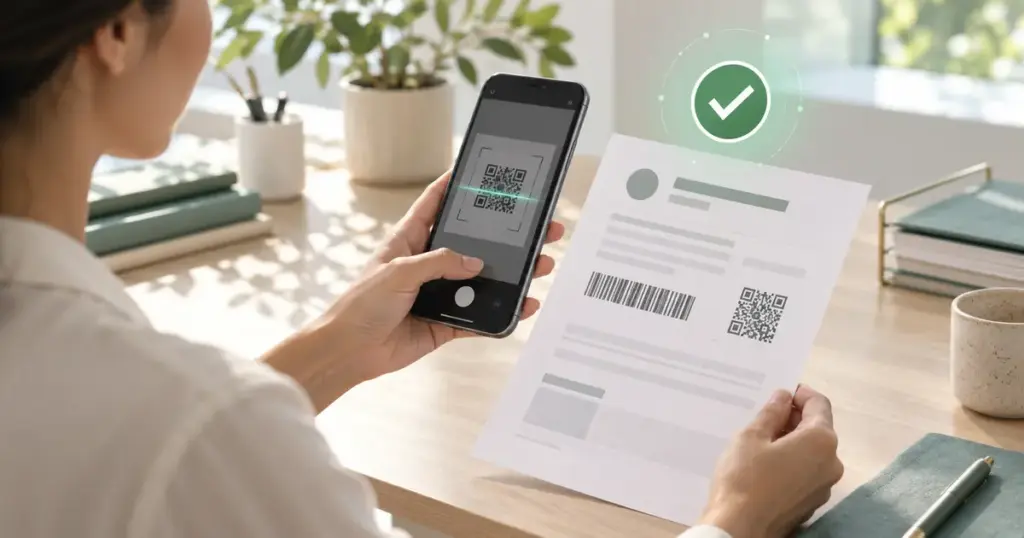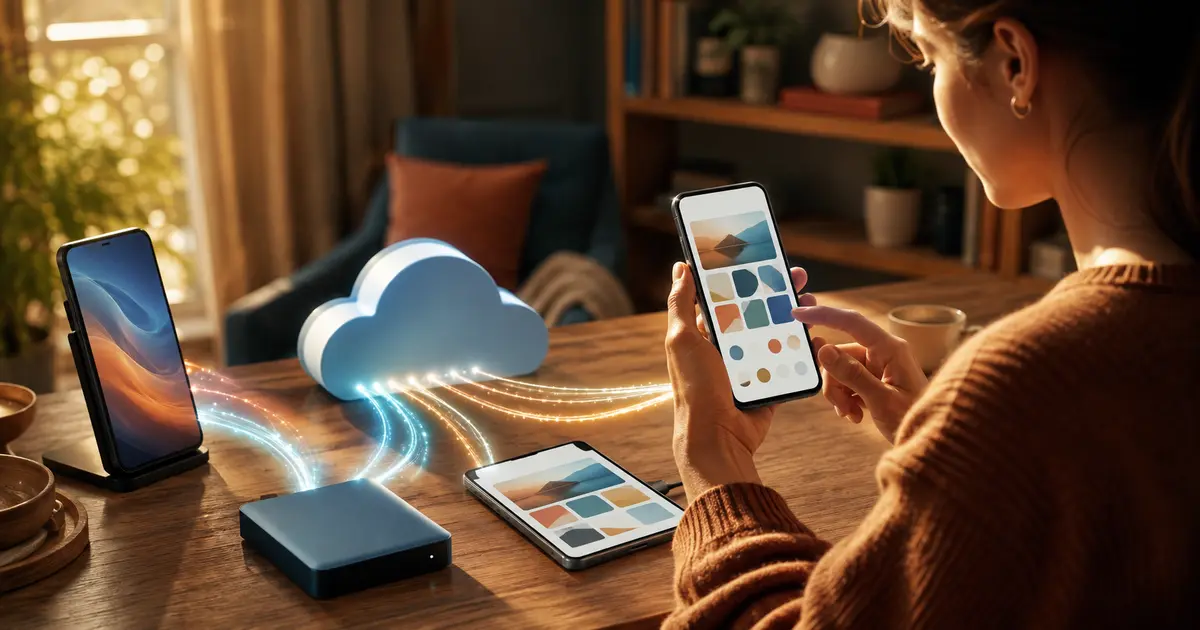
Telefonu sıfırlamadan önce “yedekleme tamamlandı” yazısını görmek rahatlatır; fakat bu ifade bütün fotoğrafların, mesajların, sağlık verilerinin ve uygulama içeriğinin geri döneceğini tek başına kanıtlamaz. Sağlam bir yedek, yalnız oluşturulmuş değil, kapsamı anlaşılmış ve geri yükleme yolu sınanmış yedektir. Bu rehber iPhone ve Android’de telefonu silmeden önce yapabileceğiniz düşük riskli bir geri yükleme provasını anlatıyor.
Yedek ile senkronizasyonu ayırın
Fotoğraf, kişi veya notlar bulutta eşzamanlanıyor olabilir; bu veriler cihaz yedeğinin içinde ayrıca bulunmayabilir. Apple, iCloud’da zaten saklanan ve eşzamanlanan bilgilerin iCloud yedeğine tekrar dahil edilmediğini açıklıyor. Android’de de Google Fotoğraflar, kişiler ve cihaz yedeği farklı ekranlardan yönetilebilir.
Bu ayrım önemlidir: cihaz yedeği başarılı görünürken fotoğraf senkronizasyonu durmuş olabilir. Tersi de mümkündür; fotoğraflar güvendedir ama belirli bir uygulamanın verisi yedeklenmiyordur. Kontrolünüz tek bir yeşil işarete değil, veri türleri listesine dayanmalı.
Önce geri dönüş envanteri çıkarın
Sıfırlama sonrası ilk gün ihtiyaç duyacağınız öğeleri yazın: fotoğraf ve videolar, rehber, mesajlar, WhatsApp benzeri uygulamalar, kimlik doğrulama uygulamaları, banka uygulamaları, eSIM, sağlık verileri, notlar, dosyalar ve parola yöneticisi. Her satırın karşısına “nerede yedekleniyor?” ve “nasıl geri alınır?” yazın.
Özellikle iki aşamalı doğrulama kodlarını atlamayın. Banka ve e-Devlet erişiminde yeni cihaz doğrulaması, SMS hattı veya ek kimlik adımı gerekebilir. Kurtarma kodlarını güvenli, telefondan bağımsız bir yerde saklayın; ekran görüntüsünü yalnız aynı telefonda tutmak yedek değildir.
iPhone’da yedeği doğrulama
Apple’ın güncel iPhone kılavuzuna göre iCloud otomatik yedekleme; cihaz güç kaynağına bağlı, kilitli ve Wi-Fi’a bağlıyken günlük çalışabilir. Ayarlar’da adınıza, ardından iCloud ve iCloud Yedekleme bölümüne giderek son başarılı yedek tarihini görün. Kritik değişikliklerden sonra “Şimdi Yedekle”yi çalıştırın ve tamamlanana kadar bağlantıyı kesmeyin.
İkinci kopya için Mac’te Finder, Windows’ta Apple Devices uygulaması veya uygun sistemlerde iTunes kullanılabilir. Sağlık ve Aktivite verilerini bilgisayar yedeğine dahil etmek istiyorsanız Apple yerel yedeğin şifrelenmesini istiyor. Bu parolayı kaybederseniz şifreli yedeği geri yükleyemezsiniz; parola yöneticisinde güvenli biçimde saklayın.
iPhone mini prova
- iCloud.com veya eşzamanlanan başka bir cihazdan son çektiğiniz üç fotoğrafı açın.
- Kişilerden yakın zamanda eklenen bir kaydı ve önemli bir notu kontrol edin.
- Bilgisayar yedeği aldıysanız Finder/Apple Devices ekranında tarihini ve şifreli olup olmadığını doğrulayın.
- Apple hesabı parolanızı bildiğinizi, güvenilir telefon numarasına erişebildiğinizi kontrol edin.
- Kritik uygulamaların kendi dışa aktarma veya bulut yedekleme ayarlarını ayrı ayrı inceleyin.
Android’de yedeği doğrulama
Google’ın Android yardımına göre cihaz yedeği uygulamalar ve uygulama verileri, arama geçmişi, kişiler, cihaz ayarları ve SMS/MMS gibi verileri içerebilir; ancak her uygulama bütün ayar ve verisini yedekleyip geri yüklemez. Yedeklemenin tamamlanması 24 saate kadar sürebilir. Ayarlar içindeki Google ve Yedekleme bölümünde son yedek tarihini ve kapsanan veri türlerini kontrol edin; üreticiye göre menü adı değişebilir.
Yeni cihazın Android sürümü eskisinden daha düşükse geri yükleme eksik kalabilir. Google ayrıca sıfırlamadan önce cihazdaki Google hesabının kullanıcı adı ve parolasını, ekran kilidini bildiğinizden emin olmanızı söylüyor. Google hesabı parolasını yakın zamanda değiştirdiyseniz fabrika ayarına dönmeden önce 24 saat bekleme önerisi var.
Android mini prova
- Google Fotoğraflar web sitesinde son fotoğrafların gerçekten göründüğünü kontrol edin.
- contacts.google.com üzerinde yeni bir kişiyi arayın.
- Ayarlar’daki yedek ayrıntılarında SMS, cihaz ayarları ve uygulama listesinin tarihini inceleyin.
- WhatsApp gibi uygulamaların kendi yedek ekranını ayrıca açın; cihaz yedeğine varsayım yapmayın.
- Hesap parolası, ekran kilidi ve ikinci doğrulama yöntemine erişimi test edin.
Gerçek geri yükleme provasını nasıl güvenli yaparsınız?
Ana telefonu silmeden tam prova yapmak için elinizde uyumlu eski veya yedek bir cihaz varsa, o cihazı kurulum ekranından geri yükleyin. Kritik beş veri türünü açıp okuyabildiğinizi doğrulayın. Ancak mesajlaşma ve bankacılık uygulamalarında yeni cihaz aktivasyonunun eski oturumu kapatabileceğini unutmayın; bu uygulamalarda yalnız resmî taşıma prosedürünü izleyin.
İkinci cihaz yoksa “kanıt örneklemesi” yapın: bulut web arayüzünde veriyi açın, yerel yedeğin tarihini görün, kritik uygulamadan dışa aktarılan dosyayı başka cihazda okuyun ve hesap kurtarma yolunu sınayın. Bu tam geri yüklemenin yerini tutmaz ama yalnız durum etiketine güvenmekten çok daha güçlüdür.
Sıfırlama öncesi son kontrol listesi
- Son yedek tarihi bugünkü önemli değişikliklerden sonra mı?
- Fotoğraf ve kişiler başka bir cihaz veya web üzerinden açıldı mı?
- Mesajlaşma uygulamalarının kendi yedeği kontrol edildi mi?
- İki aşamalı doğrulama ve kurtarma kodları telefondan bağımsız mı?
- eSIM ve banka uygulamaları için yeniden etkinleştirme yolu biliniyor mu?
- Şifreli bilgisayar yedeğinin parolası güvenli yerde mi?
- Yeni cihazın işletim sistemi sürümü geri yüklemeye uygun mu?
- Eski cihaz, yeni kopyalar açılmadan silinmeyecek mi?
Google’ın cihaz taşıma rehberindeki temel güvenlik kuralı nettir: bütün verinin kopyalandığını doğrulamadan eski cihazı silmeyin. Aynı yaklaşımı daha geniş bir hazırlığa dönüştürmek için dijital acil durum dosyası rehberini de kullanabilirsiniz.
Yedekleme bir düğme, geri dönebilmek ise bir süreçtir. Sıfırlama kararını “yedek tamamlandı” bildirimine değil, kritik verilerden alınmış birkaç bağımsız kanıta dayandırırsanız, en tatsız sürprizleri işlemden önce yakalarsınız.
Kaynaklar
- Apple iPhone Kullanma Kılavuzu — iPhone’u yedekleme, erişim: 28 Ağustos 2026.
- Apple — iPhone veya iPad’inizi yedekleme, erişim: 28 Ağustos 2026.
- Apple — iCloud ve bilgisayar yedekleri arasındaki fark, erişim: 28 Ağustos 2026.
- Google Android Help — Back up or restore data, erişim: 28 Ağustos 2026.
- Google Android Help — Factory reset, erişim: 28 Ağustos 2026.