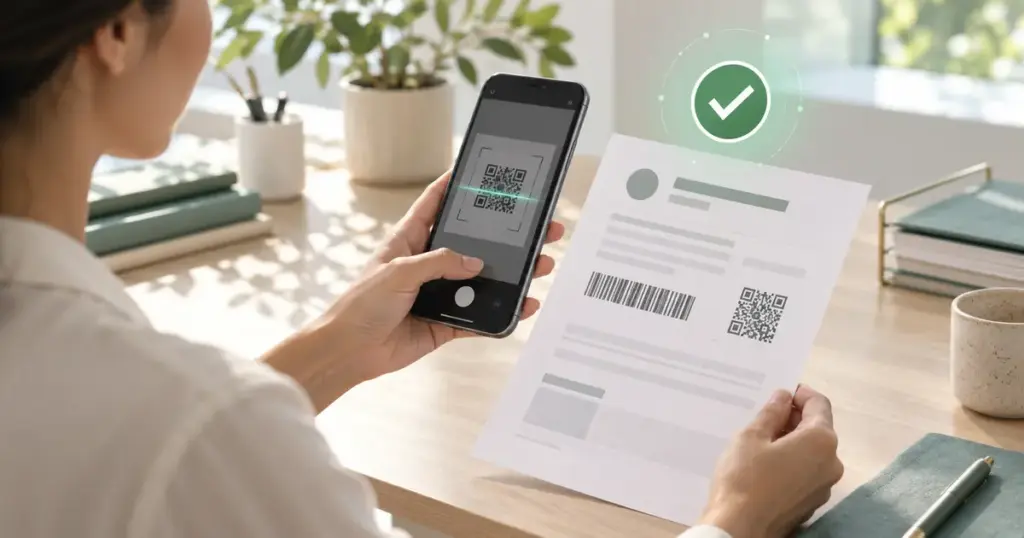
PDF ekranda temiz görünebilir; fakat dosya yazarı, yorumlar, eski katmanlar, form alanları, ekler veya görünmeyen metin belgenin içinde kalabilir. Bir müşteri teklifini, özgeçmişi ya da ihale dosyasını e-postaya eklemeden önce yalnız sayfaları okumak bu yüzden yeterli değildir. Doğru yöntem, görünür sansür ile gizli veri temizliğini ayırmak, kopya üzerinde çalışmak ve son dosyayı ikinci kez test etmektir.
PDF’de hangi bilgiler gizli kalabilir?
Adobe, PDF’lerde metadata, yorumlar, gizli katmanlar ve başka hassas içeriklerin bulunabileceğini belirtiyor. Belgenin üretildiği uygulama; yazar adı, şirket, oluşturma tarihi ve kullanılan yazılım gibi özellikler ekleyebilir. İnceleme sürecindeki notlar, dosya ekleri, bağlantılar, JavaScript, form verisi ve önceki düzenlemeler de dağıtılmak istenmeyen bilgi taşıyabilir.
Risk yalnız “adım görünür mü?” sorusu değildir. Bir fiyatı siyah dikdörtgenle kapatmak, alttaki metni silmezse alıcı metni seçip kopyalayabilir. Beyaz renge boyanmış yazı, kırpılmış sayfa kenarı veya gizlenmiş katman da dosyada kalabilir. Gerçek redaksiyon görünür hassas içeriği kalıcı olarak kaldırır; sanitizasyon ise görünmeyen veri ve nesneleri temizlemeye odaklanır.
Önce kaynak dosyayı denetleyin
PDF bir Word, Excel veya PowerPoint dosyasından üretildiyse en iyi başlangıç kaynak belgedir. Microsoft’un Belge Denetçisi; belge özellikleri, kişisel bilgiler, yorumlar ve başka gizli içerik türlerini bulup kaldırmaya yardımcı olur. Microsoft, bu işlemin geri alınamayabilecek verileri silebildiği için özgün belgenin kopyasında çalışmayı özellikle öneriyor.
Windows’ta Office masaüstü uygulamasında dosyanın kopyasını açın; Dosya > Bilgi > Sorunları Denetle > Belgeyi İncele yolunu kullanın. Bulunan her öğeyi otomatik silmeden önce ne olduğunu okuyun. Örneğin yorumlar paylaşılmamalıysa kaldırılabilir; erişilebilirlik için gereken başlık veya içerik yanlışlıkla yok edilmemelidir. Sonra PDF’yi yeniden dışa aktarın.
Acrobat Pro ile sanitizasyon adımları
Adobe’nin güncel masaüstü yardımına göre Acrobat Pro’da Tüm Araçlar > PDF’yi Redakte Et > Belgeyi Temizle yolu kullanılabilir. “Tümünü kaldır” seçeneği geniş temizlik yapar. “Seçerek kaldır” ise Gizli Bilgiler panelinde temizlenecek türleri işaretlemenizi sağlar. İşlemden sonra dosyayı yeni bir adla kaydetmek, özgün kopyayı ve temizlenmiş sürümü ayırır.
Bu özellik Acrobat Pro’ya aittir; ücretsiz okuyucuda aynı kapsam beklenmemelidir. İnternette rastgele “PDF temizleme” sitesine gizli sözleşme yüklemek de iyi bir çözüm değildir. Dosyanın hangi sunucuya gittiği, ne kadar tutulduğu ve model eğitiminde kullanılıp kullanılmadığı bilinmiyorsa metadata temizlerken içeriğin tamamını başka bir tarafa vermiş olabilirsiniz.
Siyah kutu neden redaksiyon değildir?
Hassas metnin üstüne şekil çizmek yalnız görüntüyü örter. Redaksiyon aracı ise seçilen içerik nesnesini kaldırır ve istenirse kalan gizli bilgiyi sanitizasyonla temizler. TC kimlik numarası, imza, IBAN, adres, ticari fiyat veya çocuklara ait veri gibi yüksek riskli alanlarda şu testi yapın: kapatılan bölgeyi seçmeye, kopyalamaya, aramaya ve farklı PDF görüntüleyicide açmaya çalışın. Metin bulunuyorsa işlem tamamlanmamıştır.
Bir sayfayı ekran görüntüsüne dönüştürmek bazı metin katmanlarını ortadan kaldırabilir; fakat kaliteyi, erişilebilirliği ve aranabilirliği bozar. Ayrıca görüntünün kendi metadatası veya görselde kalan bilgi riski devam eder. Bu nedenle ekran görüntüsü, profesyonel redaksiyon ve sanitizasyonun genel yerine geçmez.
Mac ve ücretsiz araç kullananlar ne yapabilir?
Ücretsiz bir araçla tüm PDF iç yapısını güvenli biçimde temizlediğinizi varsaymayın. macOS Önizleme veya tarayıcıda belge özelliklerini ve görünür sayfaları kontrol edebilirsiniz; ancak “farklı kaydet” ya da “PDF olarak yazdır” her gizli nesnenin kaldırıldığını garanti etmez. Çok hassas dosyada kurumun onayladığı masaüstü araç, bilgi güvenliği ekibi veya profesyonel redaksiyon süreci kullanılmalıdır.
Özellikle e-imzalı PDF’de değişiklik imzayı geçersiz kılabilir. Temizliği imzadan önce yapın veya imza doğrulama politikasına göre yeni sürüm oluşturun. KEP, ihale ve hukuki başvurularda hangi sürümün asıl sayılacağını kurum prosedürüyle doğrulayın.
Paylaşmadan önce 10 dakikalık test
- Özgün dosyayı koruyup çalışmak için ayrı bir kopya oluşturun.
- Kaynak Office belgesinde Belge Denetçisi’ni çalıştırın.
- Görünür hassas alanlarda gerçek redaksiyon kullanın; şekille kapatmayın.
- PDF özelliklerinde yazar, şirket, başlık ve üretici bilgisini inceleyin.
- Yorum, ek, form, katman, bağlantı ve komut dosyası gibi gizli öğeleri tarayın.
- Acrobat Pro kullanıyorsanız Belgeyi Temizle ile tümünü veya seçilen türleri kaldırın.
- Yeni adla kaydedin; dosyayı kapatıp yeniden açın.
- Redakte edilen kelimeyi arayın, seçin ve kopyalamayı deneyin.
- Başka bir PDF okuyucuda sayfa düzeni, imza ve bağlantıları kontrol edin.
- Yalnız gereken alıcıya, uygun erişim yöntemiyle gönderin.
Türkiye’de kişisel veri açısından son kontrol
Bir PDF’yi temizlemek, gereksiz kişisel veriyi paylaşma hakkı vermez. Alıcının görevi için gerçekten gerekli alanları belirleyin; fazlasını daha kaynak aşamasında çıkartın. E-posta hesabı ele geçirilirse eklerin de açılabileceğini düşünerek parola, süreli bağlantı veya kurumsal dosya paylaşımı gibi ek kontroller kullanın. e-posta hesabını ana kapı gibi koruma yaklaşımı, temiz dosyanın yanlış kişiye gitmesini önleyen ikinci katmandır.
Sonuçta amaç metadata listesini sıfırlamak değil, alıcının yalnız görmesi gereken bilgiye ulaşmasını sağlamaktır. Kaynağı denetleyin, görünür bilgiyi gerçek redaksiyonla kaldırın, gizli içeriği sanitizasyonla temizleyin ve son dosyayı saldırgan gibi yeniden test edin.
Kaynaklar
- Adobe Acrobat — Sanitize PDFs and remove hidden content, 23 Eylül 2025 güncellemesi.
- Microsoft Support — Inspect document, 31 Ağustos 2026’da erişildi.