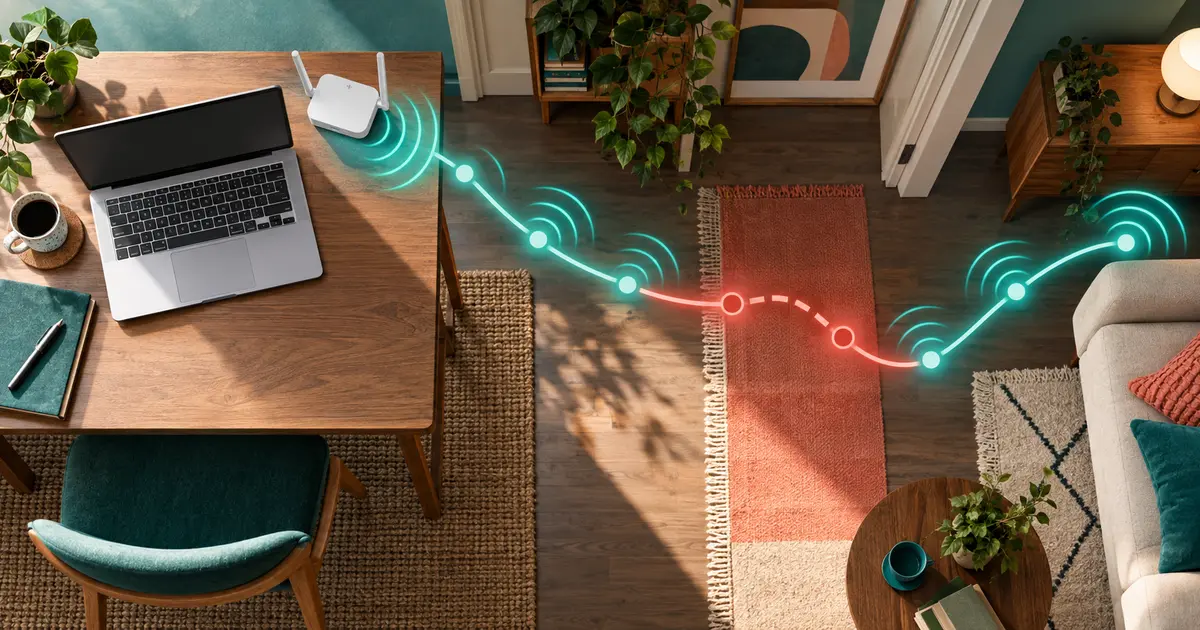
Evde internet “arada bir gidiyor” dediğinizde modem, servis sağlayıcı, dizüstü bilgisayar ve kablosuz ortam aynı anda şüpheli hâle gelir. Hız testi o anki sonucu gösterir; dün akşam bağlantının neden koptuğunu söylemez. Windows 10 ve Windows 11’de bulunan kablosuz ağ raporu ise son üç gündeki Wi‑Fi olaylarını oturumlara ayırarak bağlantı kesilme nedenlerini, bağdaştırıcı bilgilerini ve ağ yapılandırmasını tek bir HTML dosyasında toplar.
Microsoft’un resmî yönteminde yönetici olarak açılan Komut İstemi’nde netsh wlan show wlanreport çalıştırılır. Rapor parolaları düz metin olarak göstermez; kayıtlı Wi‑Fi profillerindeki güvenlik anahtarları şifreli kalır. Buna rağmen bilgisayar adı, kullanıcı ve etki alanı bilgisi, ağ bağdaştırıcısı kimlikleri, IP ve fiziksel adres gibi paylaşılmaması gereken ayrıntılar içerebilir. Bu nedenle raporu teknik servise göndermeden önce kişisel ve kurumsal verileri temizlemek gerekir.
Kablosuz ağ raporu nasıl oluşturulur?
- Başlat menüsünde “Komut İstemi” arayın.
- Sonuca sağ tıklayıp “Yönetici olarak çalıştır” seçeneğini açın.
netsh wlan show wlanreportkomutunu girin.- Windows’un gösterdiği HTML dosyası yolunu kopyalayın ve dosyayı tarayıcıda açın.
Raporun son üç günü kapsaması önemlidir. Sorun haftada bir oluyorsa, kopma yaşandıktan sonra üç gün geçmeden raporu üretin. Aksi hâlde aradığınız oturum kayıt penceresinin dışında kalabilir.
Önce hangi bölümlere bakmalısınız?
Wi‑Fi özet grafiği
Raporun başındaki grafik oturumları zaman çizelgesinde gösterir. Microsoft, kırmızı dairelerin hataya işaret ettiğini belirtiyor. Sorunun yaşandığı saati biliyorsanız önce o zaman dilimine gidin; gün boyunca oluşan her uyarıyı aynı önemde değerlendirmeyin. Uykuya geçiş veya bilinçli uçak modu değişikliği de bağlantı kesilmesi gibi görünebilir.
Bağlantıyı kesme nedeni ve oturum süresi
“Bağlantıyı kesme nedenleri” bölümü, olayları tahminden çıkarıp sınıflandırmaya yardım eder. Kesintiler yalnız belirli bir erişim noktasında görülüyorsa modem veya kablosuz kapsama alanı öne çıkar. Birden fazla ağda aynı bağdaştırıcıyla tekrarlanıyorsa sürücü, güç yönetimi veya cihaz donanımı daha güçlü adaydır. Kısa oturumların belirli saatlerde kümelenmesi de parazit veya yoğunluk ihtimalini gösterir; tek başına kesin teşhis değildir.
Ağ bağdaştırıcısı ve sürücü bilgisi
Rapor, geçerli sürücü sürümünü ve tarihini listeler. Sorun bir Windows ya da sürücü güncellemesinden sonra başladıysa bu iki bilgiyi üreticinin destek sayfasıyla karşılaştırın. Rastgele bir sürücü indirme sitesinden paket kurmayın. Dizüstü üreticisinin veya bağdaştırıcı üreticisinin resmî paketini kullanın ve değişiklikten önce geri dönüş noktası oluşturun.
IPConfig ve DNS çıktısı
IPConfig /all bölümü IP adresi, DHCP ve DNS sunucusu gibi yapılandırmayı gösterir. Wi‑Fi bağlantısı açık kalırken yalnız siteler açılmıyorsa sorun radyo bağlantısından çok DNS veya ağ geçidi tarafında olabilir. Bunu ayırmak için aynı anda modem arayüzüne, IP adresi bilinen güvenilir bir hedefe ve alan adıyla bir siteye erişimi karşılaştırın. DNS ayarıyla ilgili temel adımlar için Android Özel DNS testindeki ayrım mantığı da kullanılabilir.
Türkiye’de modem mi, ISS mi, bilgisayar mı?
Türkiye’de ev bağlantılarında aynı “internet kesildi” cümlesi üç farklı olayı anlatabilir: bilgisayar modemle kablosuz bağını kaybeder, modem DSL/fiber bağlantısını kaybeder veya DNS/erişim sorunu yaşanır. WLAN raporu yalnız Windows cihaz ile kablosuz erişim noktası arasındaki katmanı güçlü biçimde gösterir. Modemin internet ışığı sönüyorsa ya da kablolu cihazlar da aynı anda kopuyorsa servis sağlayıcı hattını ayrıca incelemek gerekir.
Basit bir çapraz test yapın: aynı dakika içinde bir telefonu Wi‑Fi’ye, bilgisayarı mümkünse Ethernet kablosuna bağlayın. Yalnız Windows Wi‑Fi kopuyorsa bağdaştırıcı tarafı; bütün kablosuz cihazlar kopuyorsa modem/radyo; Ethernet dahil her şey kopuyorsa modem veya ISS bağlantısı daha olasıdır. Sonucu saat damgasıyla not edin ve rapordaki oturumla eşleştirin.
Mesh ve çift bantlı modemlerde erişim noktası değişimini ayırın
Evde birden fazla erişim noktası, menzil genişletici veya mesh sistemi varsa aynı SSID altında farklı cihazlar hizmet verebilir. Odalar arasında yürürken kısa bir kopma yaşanması, internet hattının kesilmesinden çok istemcinin başka erişim noktasına geçişiyle ilgili olabilir. Test sırasında bilgisayarı sabit bir yerde tutun; sonra aynı oturumu hareket hâlindeyken tekrarlayın. Yalnız hareketli testte sorun oluşuyorsa dolaşım, sinyal seviyesi ve düğümler arası bağlantı öncelik kazanır.
2,4 GHz daha geniş kapsama; 5 GHz ise uygun koşullarda daha yüksek hız sağlayabilir. Ancak rapor tek başına “en iyi kanal”ı seçmez. Kanal veya bant ayarını değiştirirken önce mevcut yapılandırmanın ekran görüntüsünü alın, yalnız bir değişkeni değiştirin ve aynı noktada en az üç oturum ölçün. Aynı anda kanal, sürücü ve modem yazılımı değişirse hangi adımın etkili olduğunu anlayamazsınız.
Raporu paylaşmadan önce güvenlik kontrolü
HTML dosyasını doğrudan bir foruma yüklemek doğru değildir. Bilgisayar adı, kullanıcı adı, kurumsal etki alanı, SSID, MAC adresi, IP adresi, bağdaştırıcı GUID’si ve sertifika ayrıntıları bulunabilir. Ekran görüntüsü alacaksanız yalnız ilgili hata satırını kırpın. Teknik servise tam rapor gerekiyorsa güvenli aktarım kanalı kullanın ve saklama süresini sorun.
10 dakikalık test listesi
- Kopma saatini ve o sırada açık olan ağı not edin.
- Raporu olaydan sonraki üç gün içinde oluşturun.
- Kırmızı işareti, kesilme nedenini ve oturum süresini birlikte okuyun.
- Aynı anda telefon ve mümkünse Ethernet ile çapraz test yapın.
- Sürücü değişikliğini yalnız resmî üretici kaynağından yapın.
- Raporu paylaşmadan önce kimlik ve ağ bilgilerini maskeleyin.
Sonuç: hız testinden olay kaydına geçin
Kablosuz ağ raporu tek başına bütün internet sorunlarını çözmez; fakat “bazen kopuyor” şikâyetini saat, oturum ve kesilme nedeni içeren somut bir kayda dönüştürür. En iyi sonuç, raporu başka bir cihaz ve kablolu bağlantı testiyle birlikte kullanmaktır. Böylece modem ayarını gereksiz yere sıfırlamadan önce arızanın hangi katmanda olduğunu daraltabilirsiniz.
Kaynak: Microsoft Support, Kablosuz ağ raporunu çözümleme (13 Eylül 2026 tarihinde doğrulandı).