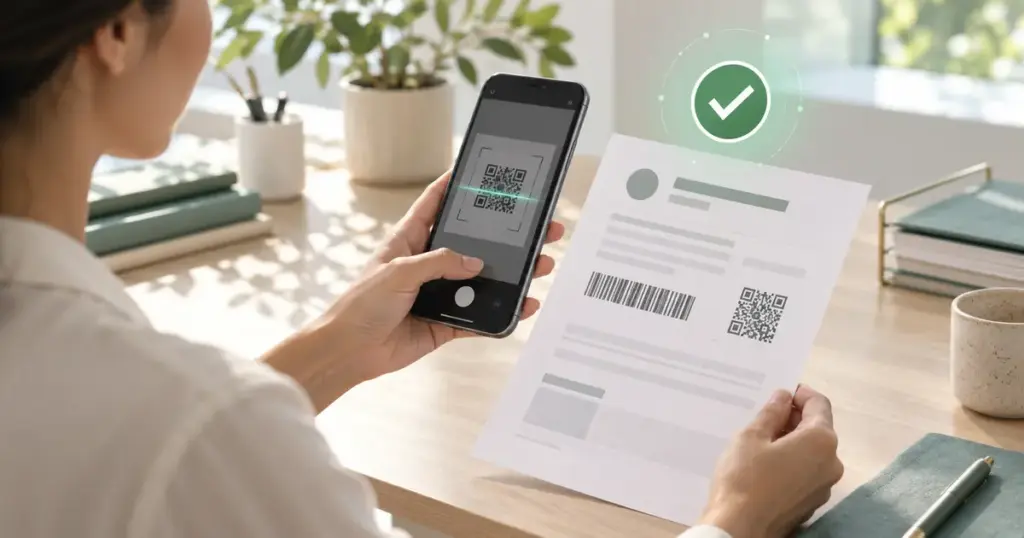
Telefon kaybolduğunda asıl sorun parolayı bilmemek olmayabilir. Google hesabınız iki adımlı doğrulamada aynı telefondaki bildirime, SMS’e veya Authenticator uygulamasına bağlıysa ikinci kapı da cihazla birlikte gider. Yedek kodlar bu tek noktadan arızaya karşı çevrimdışı bir kaçış yoludur. Onları kriz anında üretmeye çalışmak ise kilitli kapının anahtarını içeride aramaya benzer.
Google’ın resmî yardım belgesine göre yedek kodları kullanabilmek için iki adımlı doğrulamanın açık olması gerekir. Yeni bir set 10 kod içerir; girişte kullanılan sekiz haneli her kod yalnız bir kez çalışır. Yeni set oluşturulduğunda eski set otomatik olarak geçersizleşir. Kodlar yalnız giriş sırasında kullanılmalı; Google bunları mesajla, telefonla veya destek görüşmesinde istemez.
Yedek kod neyi çözer, neyi çözmez?
Yedek kod, parolanın yerine geçen kalıcı bir anahtar değildir. Parolanızı girdikten sonra normal ikinci adımınıza erişemediğinizde kullanılabilen tek kullanımlık bir doğrulama seçeneğidir. Telefon numaranızı değiştirdiğinizde, cihazınız çevrimdışıyken veya Authenticator’a erişemediğinizde işe yarayabilir.
Ancak kodu kaybettiyseniz, aynı dosyayı yanlışlıkla sildiyseniz veya hesabın parolasını da bilmiyorsanız tek başına çözüm değildir. Google’ın Gelişmiş Koruma Programı’ndaki hesaplarda yedek kod indirme özelliği bulunmaz; bu kullanıcıların yedek güvenlik anahtarı gibi programın desteklediği yöntemleri önceden planlaması gerekir. Kurumsal veya okul hesabında yönetici politikası da seçenekleri sınırlayabilir.
Google yedek kodları nasıl oluşturulur?
- Tarayıcıya adresi kendiniz yazarak Google Hesabınıza gidin; e-postadaki güvenlik bağlantısını kullanmayın.
- Güvenlik ve oturum açma bölümünü açın.
- Google’da nasıl oturum açarsınız? altında 2 Adımlı Doğrulama seçeneğine girin.
- Yedek kodlar bölümünde devam edin ve yeni kod setini oluşturun.
- Kodları indirin veya yazdırın; ardından saklama yöntemini aşağıdaki testle doğrulayın.
Menü adları cihaz ve hesap türüne göre küçük farklılık gösterebilir. Önemli olan, işlemi yalnız myaccount.google.com alanındaki hesap güvenliği sayfasından başlatmaktır. Arama reklamından, mesajdaki bağlantıdan veya uzaktan destek isteyen birinin yönlendirmesinden giriş yapmayın.
Kodu nerede saklamamalısınız?
Yedek kod ekranının fotoğrafını aynı telefonun galerisinde tutmak, kaybolma senaryosunda işe yaramaz. Üstelik galeri buluta otomatik yedekleniyorsa hesap ele geçirildiğinde kod da saldırganın erişimine girebilir. Kodu parolayla aynı düz metin dosyasına koymak da iki güvenlik katmanını tek noktada birleştirir.
Daha iyi seçenek, evde kilitli bir yerde basılı kopya veya güvenilir bir parola yöneticisinde ayrı ve güçlü korumalı kayıttır. İş hesabında kişisel kasaya kopyalamak yerine kurumun onaylı kurtarma ve sır saklama yöntemini kullanın. Kodları yakınınıza göndermek, sohbet uygulamasında kendinize mesaj atmak veya e-posta taslağında bırakmak kolay ama riskli yöntemlerdir.
10 dakikalık kurtarma provası
1. İkinci bir güvenilir ortam hazırlayın
Günlük kullandığınız telefondan farklı bir bilgisayar veya tarayıcı profili seçin. Gizli pencere açın; böylece mevcut oturumun sizi otomatik içeri alması testi yanıltmaz. Parolanızı ve yedek kodunuzu hiç kimseyle paylaşmadan kendiniz girin.
2. “Başka bir yol dene” seçeneğini kullanın
Google girişinde kullanıcı adı ve paroladan sonra Başka bir yol dene seçeneğini açın. Sekiz haneli yedek kod seçeneklerinden birini seçin ve kullanılmamış bir kod girin. Başarılı girişten sonra o kod artık çalışmamalıdır. Basılı listede kodu “kullanıldı” diye işaretleyin; kodun kendisini tekrar dijital notlara kopyalamayın.
3. Giriş uyarısını kontrol edin
Yeni tarayıcıdaki giriş, hesaba bağlı cihazlara güvenlik bildirimi gönderebilir. Zamanı, yaklaşık konumu ve cihazı kontrol edin. Testin size ait olduğunu doğruladıktan sonra bu oturumu kapatın. Böylece hem yedek kodun çalıştığını hem de giriş uyarılarının size ulaştığını sınamış olursunuz.
4. Kalan kodları ve diğer yöntemleri sayın
Bir kod kullanıldığı için dokuz kullanılabilir kod kalmalıdır. Ayrıca kurtarma telefonu, kurtarma e-postası ve varsa güvenlik anahtarının güncel olup olmadığını gözden geçirin. telefon kaybolduğunda passkey kurtarma planı, cihaz tabanlı anahtarlar için ayrı kontrol noktalarını anlatır. Yedek kod, passkey veya güvenlik anahtarının alternatifi değil; farklı arıza senaryoları için ek bir yoldur.
Kod sızdıysa ne yapmalı?
Birinin kodları gördüğünden şüpheleniyorsanız tek tek hangisinin kopyalandığını araştırmayın. Google yardım sayfasındaki yenileme seçeneğiyle yeni set oluşturun; eski setin tamamı geçersizleşir. Ardından son güvenlik etkinliğini, bağlı cihazları ve kurtarma bilgilerini kontrol edin. Tanımadığınız oturum varsa parolayı güvenilir cihazdan değiştirin ve üçüncü taraf erişimlerini gözden geçirin.
Kısa kontrol listesi
- İki adımlı doğrulamanın açık olduğunu doğrulayın.
- 10 kodluk yeni set oluşturun ve eski setin geçersizleştiğini not edin.
- Kodları telefondan ve ana paroladan ayrı, erişimi sınırlı yerde saklayın.
- İkinci tarayıcıda yalnız bir kodla deneme girişi yapın.
- Kullanılan kodu işaretleyin; giriş uyarısı ve bağlı cihazları kontrol edin.
- Sızıntı şüphesinde yeni set üretip tüm eski kodları devre dışı bırakın.
Sonuç: kurtarma planı giriş yapabiliyorken hazırlanır
Yedek kodların değeri, telefonu kaybettikten sonra değil, bugün farklı bir cihazda yapılan küçük provada anlaşılır. Kodları üretmek birkaç dakika sürer; doğru yerde saklamak ve bir tanesini test etmek, planın gerçekten çalıştığını kanıtlar. En güvenli yapı tek yönteme güvenmez: güçlü parola, iki adımlı doğrulama, güncel kurtarma bilgisi ve telefondan ayrı bir yedek yol birlikte çalışır.
Kaynaklar: Google Hesap Yardımı, “Sign in with backup codes”; Google Hesap Yardımı, iki adımlı doğrulama sorunlarını giderme. Bilgiler 12 Eylül 2026’da doğrulandı.
İlgili rehber: Android’de hırsızlık koruması ve uzaktan kilit hazırlığı.