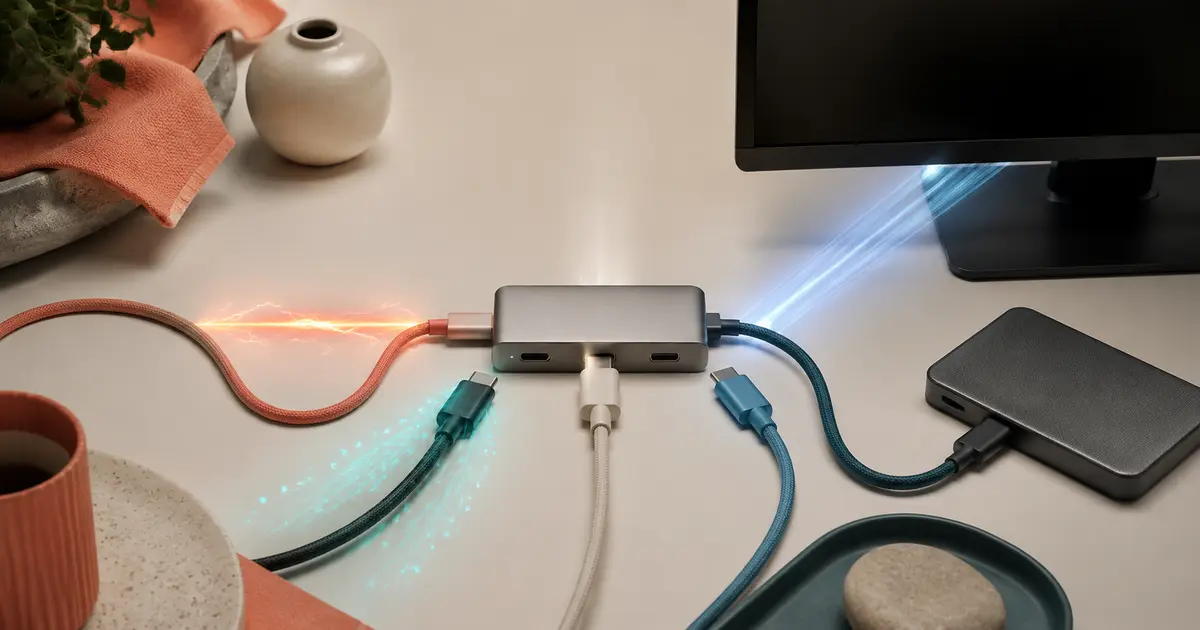
İki kablonun ucu da USB‑C olabilir; biri dizüstü bilgisayarı hızlı şarj ederken diğeri yalnız telefonu yavaşça doldurabilir. Biri harici SSD’de yüksek hız verir, diğeri USB 2.0 düzeyinde kalır. Bir başkası monitöre görüntü taşımaz. Sorun çoğu zaman arıza değil: USB‑C konektörün biçimini söyler, kablonun güç, veri ve video yeteneklerinin tamamını garanti etmez.
USB‑C neden tek başına yeterli bilgi değil?
USB Implementers Forum’un güncel belgelerinde USB Power Delivery’nin tam özellikli USB‑C kablo ve konektörle 240 W’a kadar güç kullanımını destekleyebildiği belirtiliyor. USB 3.2 ise 5, 10 ve 20 Gbps aktarım hızlarını tanımlar. Bunlar standardın izin verdiği üst sınıflardır; elinizdeki her kablonun bu değerleri desteklediği anlamına gelmez.
Apple’ın destek belgesi somut farkı gösteriyor: İki metrelik USB‑C şarj kablosu güç taşısa da veri aktarımı 480 Mbps ile sınırlı ve video desteklemiyor. Thunderbolt kablosu ise farklı özelliklere sahip. Aynı konektörün ardında farklı kablo yapıları bulunabildiği için satın alırken “USB‑C” yazısından fazlasını aramak gerekir.
Önce ihtiyacı üçe ayırın
Şarj
Dizüstü bilgisayarın istediği watt değeri, adaptörün verebildiği güç ve kablonun taşıyabildiği güç aynı zincirde buluşmalıdır. Microsoft, hızlı şarj için bilgisayar, şarj cihazı ve kablonun hem standardı hem gerekli güç seviyesini desteklemesi gerektiğini vurguluyor. 100 W adaptöre sıradan bir kablo bağlamak, otomatik olarak 100 W şarj sağlamaz.
Veri
Telefon fotoğrafı aktarırken 480 Mbps yeterli görünebilir; büyük video arşivi veya NVMe SSD için ciddi bekleme yaratır. Apple, desteklenen iPhone Pro modellerinde uygun USB 3 kablosuyla 10 Gbit/s’ye kadar hızdan söz ediyor. “Uygun kablo” ayrıntısı burada belirleyicidir.
Görüntü
USB‑C üzerinden monitör kullanmak için cihaz portunun, kablonun ve adaptörün gerekli görüntü modunu desteklemesi gerekir. Şarj eden ve veri aktaran bir kablo görüntü taşımayabilir. Kabloyu değiştirmeden önce dizüstü veya telefon portunun video çıkışını gerçekten desteklediğini üretici belgesinden kontrol edin.
Evde güvenli kablo testi
1. Kabloyu etiketleyin
Önce kabloları karıştırmayacak geçici işaretler kullanın. Üreticinin ürün sayfasında güç, veri hızı ve video desteği açıkça yazıyorsa kaydedin. Ambalajı olmayan kabloda özelliği tahmin etmeyin; test sonucu kadar bilinmeyeni de not edin.
2. Şarjı karşılaştırın
Aynı cihazı, aynı adaptörü ve benzer pil yüzdesini kullanın. On dakika boyunca pil artışını veya cihazın gösterdiği güç bilgisini karşılaştırın. Dizüstünde “yavaş şarj cihazı” uyarısı çıkıyorsa adaptör, kablo, port ve aradaki hub ayrı ayrı elenmelidir. Kablo aşırı ısınıyorsa testi durdurun.
3. Veri hızını gerçek dosyayla ölçün
Aynı harici SSD ve aynı bilgisayarda, birkaç gigabaytlık tek büyük dosyayı iki yönde kopyalayın. Küçük dosya kümeleri disk ve dosya sistemi etkisini büyütür; kablo farkını okumayı zorlaştırır. Sonuçları yaklaşık değer olarak görün: Diskin hızı, port, kasa ve işletim sistemi de sınır koyar.
4. Monitörü doğrudan bağlayın
Mümkünse hub’ı çıkarıp kabloyu desteklenen porta doğrudan bağlayın. Görüntü gelmiyorsa aynı port ve monitörde özellikleri bilinen başka bir kablo deneyin. Böylece sorunun kablo mu, port mu, adaptör mü olduğunu ayırırsınız.
Türkiye’de satın alırken kutuda ne aramalı?
Pazaryeri ilanında yalnız “hızlı kablo” veya “240 W uyumlu” ifadesine güvenmeyin. Desteklenen USB veri hızı, güç değeri, video özelliği, kablo uzunluğu ve sertifikasyon bilgisi ayrı yazılmalı. USB‑IF, uygunluk programını geçen ürünlerin sertifikalı listesine eklendiğini ve logo kullanma hakkı aldığını belirtiyor. Listede bulunmayan her ürün otomatik olarak sahte değildir; fakat üreticiden doğrulanabilir teknik belge istemek gerekir.
Uzun kablo her zaman daha iyi değildir. Yüksek veri hızı ve yüksek güç için tasarım zorlaşabilir; ihtiyacınız kadar uzun kablo seçmek masa düzenini de testi de kolaylaştırır. Çok ucuz, teknik özellikleri belirsiz kabloyu pahalı dizüstü ve harici disk arasında kritik bağlantı olarak kullanmak tasarruf sayılmaz.
15 dakikalık karar tablosu
- Kullanım amacını şarj, veri ve görüntü olarak üç sütuna ayırın.
- Cihaz portunun ve adaptörün resmî sınırlarını yazın.
- Kablonun ilan veya üretici sayfasındaki değerleri kaydedin.
- Aynı adaptörle kısa şarj karşılaştırması yapın.
- Aynı SSD ve dosyayla veri aktarımını ölçün.
- Görüntü gerekiyorsa doğrudan monitör testi yapın.
- Sonucu kabloya iliştirin: “yalnız şarj”, “veri”, “video” veya “tam özellikli”.
Kablo testi bir eleme işidir: Tek seferde yalnız bir bileşeni değiştirin. Aynı yaklaşımın ağ sorunundaki örneğini Mac Wi‑Fi bağlantı rehberinde görebilirsiniz. Kablo, port, adaptör ve cihazı aynı anda değiştirmek sorunun hangisinde olduğunu gizler.
Kısa kontrol listesi
- Gerekli watt ve USB PD desteği belli mi?
- Veri hızı açıkça 480 Mbps, 5, 10, 20 veya 40 Gbps gibi belirtilmiş mi?
- Video desteği ayrıca yazıyor mu?
- Testte aynı cihaz, adaptör, port ve dosya kullanıldı mı?
- Kablo ısınıyor, kopuyor veya bağlantıyı kesiyor mu?
- Teknik belge ve mümkünse USB‑IF sertifikası doğrulanabiliyor mu?
USB‑C kablo seçmenin en iyi yolu en yüksek rakamı satın almak değil; cihazın ihtiyacını bilip üç işlevi ayrı doğrulamaktır. Doğru etiketlenmiş birkaç kablo, görünüşü aynı ama davranışı belirsiz bir çekmeceden daha değerlidir.