WordPress yazınız Google’da görünürken öne çıkan görselin Google Görseller’e hiç girmemesi şaşırtıcı değildir. Sorun çoğu zaman “Google görseli sevmedi” kadar belirsiz bir konu değil; görselin HTML içinde nasıl sunulduğu, taranabilir URL’si, sayfanın bağlamı veya yanlışlıkla verilen engelleme sinyali gibi test edilebilir bir ayrıntıdır.
Bu rehber, alt metin yazmaktan daha geniş bir soruya odaklanıyor: Googlebot görseli gerçekten bulabiliyor, indirebiliyor ve doğru sayfayla ilişkilendirebiliyor mu? Aşağıdaki sekiz adım, eklenti değiştirmeden önce sorunun hangi katmanda olduğunu bulmanızı sağlar.
1. Görsel HTML’de gerçekten var mı?
Google’ın görsel SEO belgesine göre tarayıcılar standart <img> öğesinin src niteliğindeki görselleri bulabilir. <picture> içinde olsa bile bir <img src="..."> yedeği bulunması önerilir. Buna karşılık Google CSS arka plan görsellerini indekslemez.
Test için yazıyı gizli pencerede açın, sayfa kaynağında öne çıkan görselin dosya adını arayın. Yalnız background-image içinde geçiyorsa tema görseli dekorasyon olarak sunuyor olabilir. Çözüm, tasarımı bozmadan semantik bir img öğesi üretmektir.
2. src değeri sağlam mı?
WordPress ve görsel optimizasyon eklentileri çoğu zaman srcset üretir. Bu iyidir; ancak Google, farklı istemciler için yedek URL olarak src değerinin de bulunmasını öneriyor. Kaynak kodunda yalnız JavaScript çalışınca oluşan veya boş bırakılan src, keşfi zorlaştırabilir.
Hızlı test
Görsel URL’sini kopyalayıp yeni sekmede açın. Oturum açmadan HTTP 200 dönmeli ve doğru dosya görünmelidir. 403, 404 veya sürekli yönlendirme varsa önce sunucu, CDN ya da hotlink korumasını düzeltin. Yanıt kodu ile ekrandaki içerik uyuşmuyorsa Soft 404 testindeki yöntemi kullanabilirsiniz.
3. robots kurallarını iki yerde kontrol edin
Sayfanın taranabilmesi ile görsel dosyasının taranabilmesi ayrı konulardır. robots.txt içinde /wp-content/uploads/ yolunu engelleyen eski bir kural, yazı açık olsa bile görseli saklayabilir. CDN ayrı alan adı kullanıyorsa onun robots dosyasını da kontrol edin.
robots.txt ile indeks dışı bırakmanın aynı şey olmadığını hatırlamak için robots.txt ve noindex rehberine bakabilirsiniz. Buradaki amaç Google’a “görseli tarayabilirsin” demektir; sıralama garantisi vermek değildir.
4. Dosya biçimi ve uzantı eşleşiyor mu?
Google BMP, GIF, JPEG, PNG, WebP, SVG ve AVIF biçimlerini desteklediğini belirtiyor. Dosya uzantısının gerçek biçimle eşleşmesi de öneriliyor. Bir optimizasyon eklentisi JPEG içeriğini .webp diye sunuyor veya yanlış MIME türü döndürüyorsa, tarayıcıda çalışsa bile işleme zincirinde sorun çıkarabilir.
Komut satırında curl -I ile Content-Type başlığını, tarayıcının ağ panelinde durum kodunu kontrol edin. Dosyanın 1200×630 olması Google’ın genel zorunluluğu değildir; fakat sosyal paylaşım ve öne çıkan görsel için dengeli, tekrar kullanılabilir bir ölçüdür.
5. Aynı görsele tek, kararlı URL verin
Google, aynı görsel birden fazla sayfada kullanılıyorsa aynı URL’ye tutarlı biçimde başvurulmasını öneriyor. Her sayfa görüntülemede yeni sorgu parametresi üreten veya imzalı adresi hızla sona eren CDN düzeni, önbellek ve yeniden tarama işini gereksiz yere büyütür.
WordPress medya URL’niz değiştiyse canonical ayarı yalnız yazı sayfasını çözmez. Eski görsel URL’lerinden yenisine tek adımlı yönlendirme verin ve tema, şema ile og:image alanlarını aynı hedefte birleştirin. Bu yaklaşım, canonical URL kontrolünde kullandığınız sinyal tutarlılığının görsel karşılığıdır.
6. Görseli ilgili metnin yanına koyun
Dosya adı Google’a yalnız hafif bir ipucu verir. Asıl bağlam; sayfa başlığı, çevredeki metin, açıklama ve alt metinden oluşur. “IMG_4921.webp” yerine kısa ve açıklayıcı bir ad kullanın; alt metinde ise anahtar kelime listesi değil, görseli görmeyen kişinin ihtiyaç duyacağı somut betimlemeyi yazın.
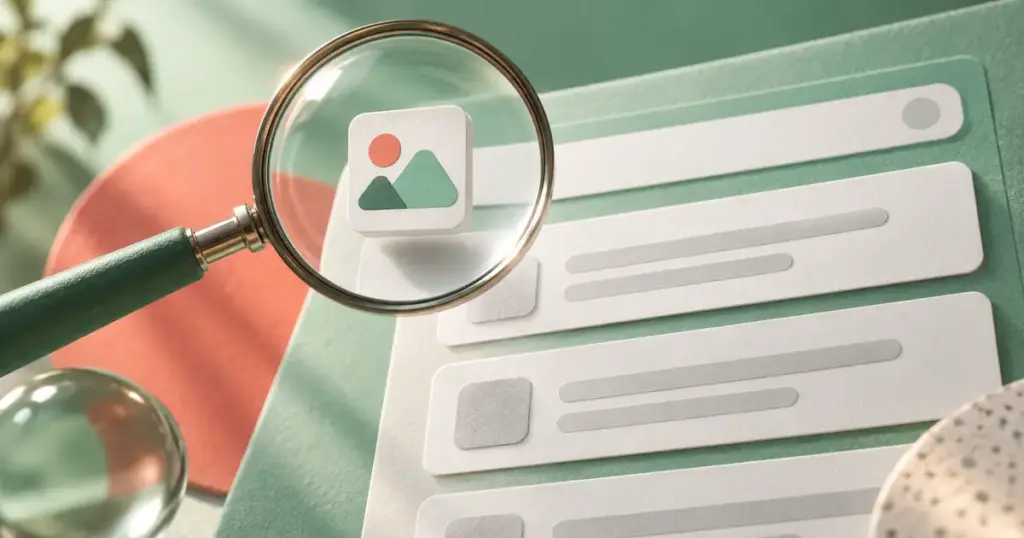
Örneğin bu yazının kapağı için “Arama ışığının görünür kıldığı görsel galerisi ve soluk kalan arka plan katmanları” ifadesi, hem sahneyi anlatır hem konuya bağlanır. “WordPress SEO Google görsel indeks en iyi” gibi bir dizi erişilebilirliği bozar ve spam izlenimi yaratır.
7. Tercih edilen görsel sinyallerini karşılaştırın
Google, sayfa ön izlemesi için tercih edilen görselin primaryImageOfPage, ana varlığın image alanı veya og:image ile belirtilebileceğini açıklıyor. WordPress’te öne çıkan görsel, sosyal paylaşım görseli ve Article şemasındaki görsel farklı URL’lere gidiyorsa seçim tamamen otomatik kalır.
Kaynak kodunda bu üç alanı arayın ve aynı, ilgili, yüksek çözünürlüklü dosyayı işaretlediklerini doğrulayın. Google ayrıca şema veya Open Graph için genel logo ve üzerinde yoğun metin bulunan görsellerden kaçınılmasını öneriyor.
8. Görsel site haritasını son çare değil, keşif aracı sayın
Google, normal taramada bulunamayabilecek görsel URL’lerini bir görsel site haritasıyla bildirebileceğinizi söylüyor. CDN alan adı kullanıyorsanız bu alanın Search Console sahipliğini doğrulamak, tarama hatalarını görme olanağı sağlar. Site haritası bozuk HTML’yi veya 403 yanıtını düzeltmez; yalnız keşfe yardım eder.
10 dakikalık kontrol listesi
- Kaynakta gerçek
img srcvar mı? - Görsel URL’si oturumsuz HTTP 200 dönüyor mu?
- Ana alan adı ve CDN robots kuralları dosyaya izin veriyor mu?
- Uzantı, MIME türü ve gerçek dosya biçimi eşleşiyor mu?
- Aynı görsel her yerde kararlı tek URL ile mi kullanılıyor?
- Dosya adı, çevre metni ve alt metin aynı konuyu doğal biçimde anlatıyor mu?
- Öne çıkan görsel, şema ve
og:imageaynı hedefte mi? - Gerekliyse görsel site haritası ve CDN sahipliği hazır mı?
Bu kontrollerin tamamı geçse bile Google’ın görseli indekslemesi veya belirli sorguda göstermesi garanti değildir. Kazanç, belirsizliği azaltmaktır: önce erişim ve keşif sorunlarını temizler, sonra içerik kalitesi ve arama niyeti üzerinde çalışırsınız.